 CourseDraw
 Placera hinder
Placera hinder eller andra symboler på skissen, vrid dem och visa avstånd mot andra hinder.
Hinder läggs ut från symbolbiblioteket och vrids så hoppriktningen stämmer. Avstånd mot nästa hinder kan visas direkt på ritytan.
Placera ett hinder
- Välj Symbol i verktygsfältet.
- Välj hinder i panelen till vänster.
- Klicka på ritytan där hindret ska stå.
Flytta det med Markera: dra, eller flytta med piltangenterna. Håll Shift för större steg.
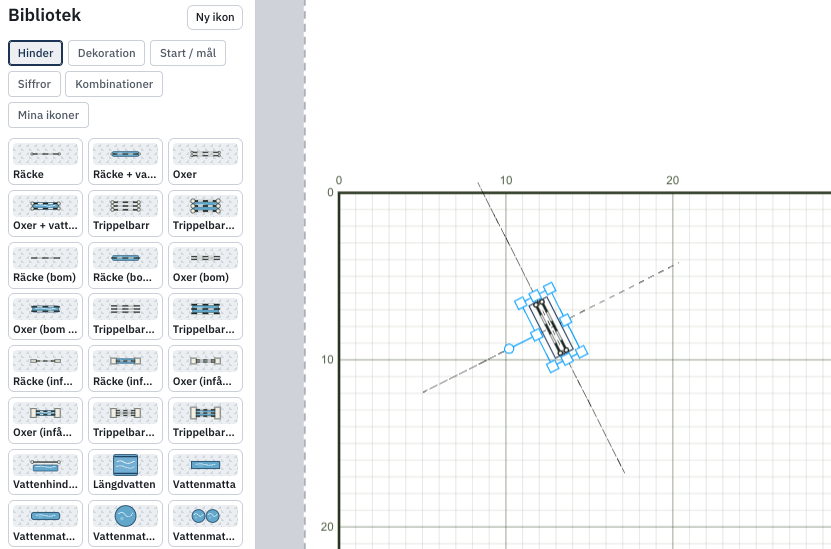
Vrida hindret
Markera hindret. Under Vinkel (°) i högerpanelen:
- ‹ och › vrider 90° moturs respektive medurs.
- Klicka i fältet och använd pil upp/ned för 1° i taget.
- Alt/Option tillsammans med piltangenterna vrider också hindret.
Info-knappen bredvid Vinkel (°) påminner om genvägarna.
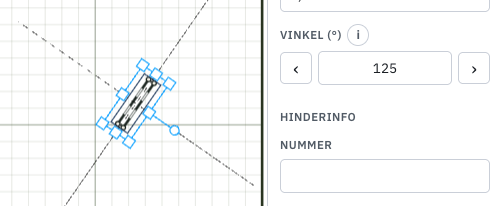
Det är även möjligt att klicka och dra i själva vinkelreglaget på det markerade hindret på ritytan.
Visa avstånd mot andra hinder
- Öppna Visning i verktygsfältet.
- Bocka i Visa avstånd mellan hinder.
Avståndet i meter visas mellan hinder med på varandra följande nummer, när de ligger i linje i hoppriktningen. En sväng på mer än ungefär 30° räknas inte som ett sådant avstånd.
Avstånd visas även för hinder som är infogade tillsammans som en kombination.
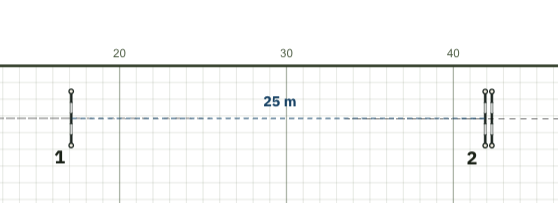
Avståndslinjen är en hjälp på ritytan. Den följer med i export och utskrift bara om visningen (eller det preset du väljer) har Visa avstånd mellan hinder ibockat. Se Visning och export.
Egenskaper för hinder
När ett hinder är markerat kan du i högermenyn ange egenskaper för det specifika hindret, så som bredd/längd, sätta nummer, ange om det ska kunna hoppas åt båda håll, vara avflaggat m.m. Det är även möjligt att styra utseendet i form av bommar/infångarnas färger.
Man kan även ange extra information som endast ska användas internt, t.ex. material, exakta mått m.m.