 CourseDraw
Plasser hinder
Plasser hinder eller andre symboler på banetegningen, roter dem, og vis avstander til andre hinder.
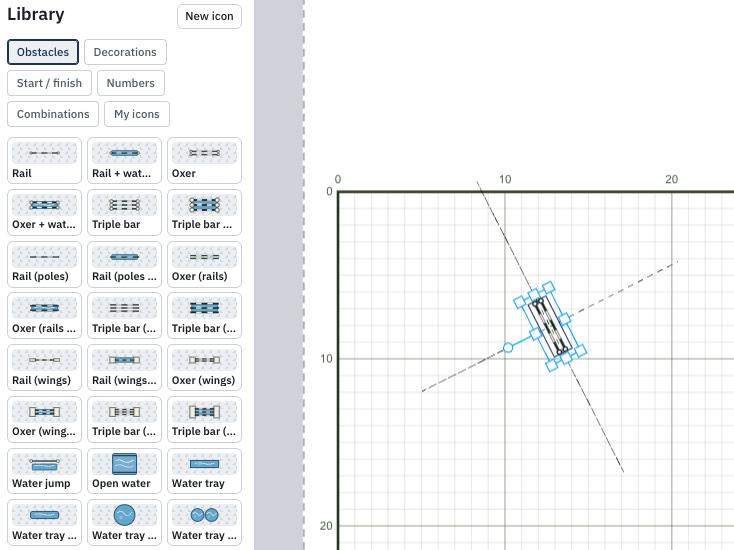
Hinder plasseres fra symbolbiblioteket og roteres så springretningen stemmer. Avstanden til neste hinder kan vises direkte på lerretet.
Plasser et hinder
- Velg Symbol i verktøylinjen.
- Velg et hinder i venstre panel.
- Klikk på lerretet der hinderet skal stå.
Flytt det med Merk: dra, eller flytt med piltastene. Hold Shift for et større steg.
Roter hinderet
Merk hinderet. Under Vinkel (°) i høyre panel:
- ‹ og › roterer 90° mot klokken og med klokken.
- Klikk i feltet og bruk pil opp/ned for 1° om gangen.
- Alt/Option sammen med piltastene roterer også hinderet.
Infoknappen ved siden av Vinkel (°) viser snarveiene.
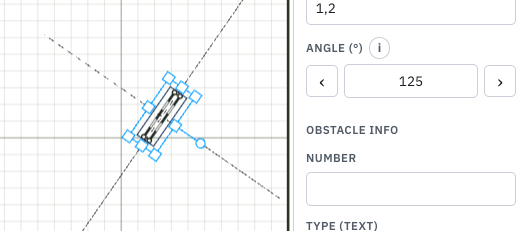
Du kan også klikke og dra vinkelhåndtaket på det merkede hinderet på lerretet.
Vis avstand til andre hinder
- Åpne Visning i verktøylinjen.
- Kryss av for Vis avstand mellom hinder.
Avstanden i meter vises mellom hinder med påfølgende nummer, når de ligger på linje med springretningen. En sving på mer enn omtrent 30° regnes ikke som en slik avstand.
Avstand vises også for hinder som er satt sammen som en kombinasjon.
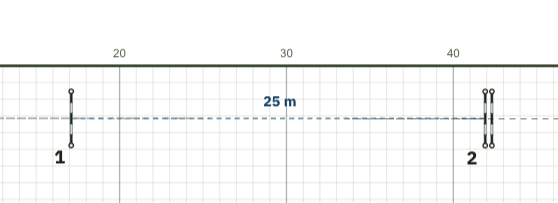
Avstandslinjen er et hjelpemiddel på lerretet. Den tas med i eksport og utskrift bare når visningen (eller forhåndsvalget du velger) har Vis avstand mellom hinder krysset av. Se Visning og eksport.
Egenskaper for hinder
Når et hinder er merket, kan du sette egenskaper for det hinderet i høyre panel, som bredde og lengde, nummer, om det kan springes begge veier, flagget av, og så videre. Du kan også styre utseendet, som fargene på bommene og innfangerne. Du kan legge til ekstra informasjon som bare brukes internt, for eksempel materialer og nøyaktige mål.